
Tester et corriger les réponses
Testez votre chatbot IA dans le Playground, repérez les mauvaises réponses et corrigez-les à la source.
3 min de lectureUn chatbot ne répond bien qu’à partir de ce que vous lui avez donné. La méthode est toujours la même : tester, repérer la réponse qui ne va pas, trouver la cause, corriger, puis tester à nouveau.
Poser vos questions dans le Playground
Ouvrez l’onglet Playground : il affiche votre chatbot tel que vos visiteurs le verront, même s’il n’est pas encore en ligne.
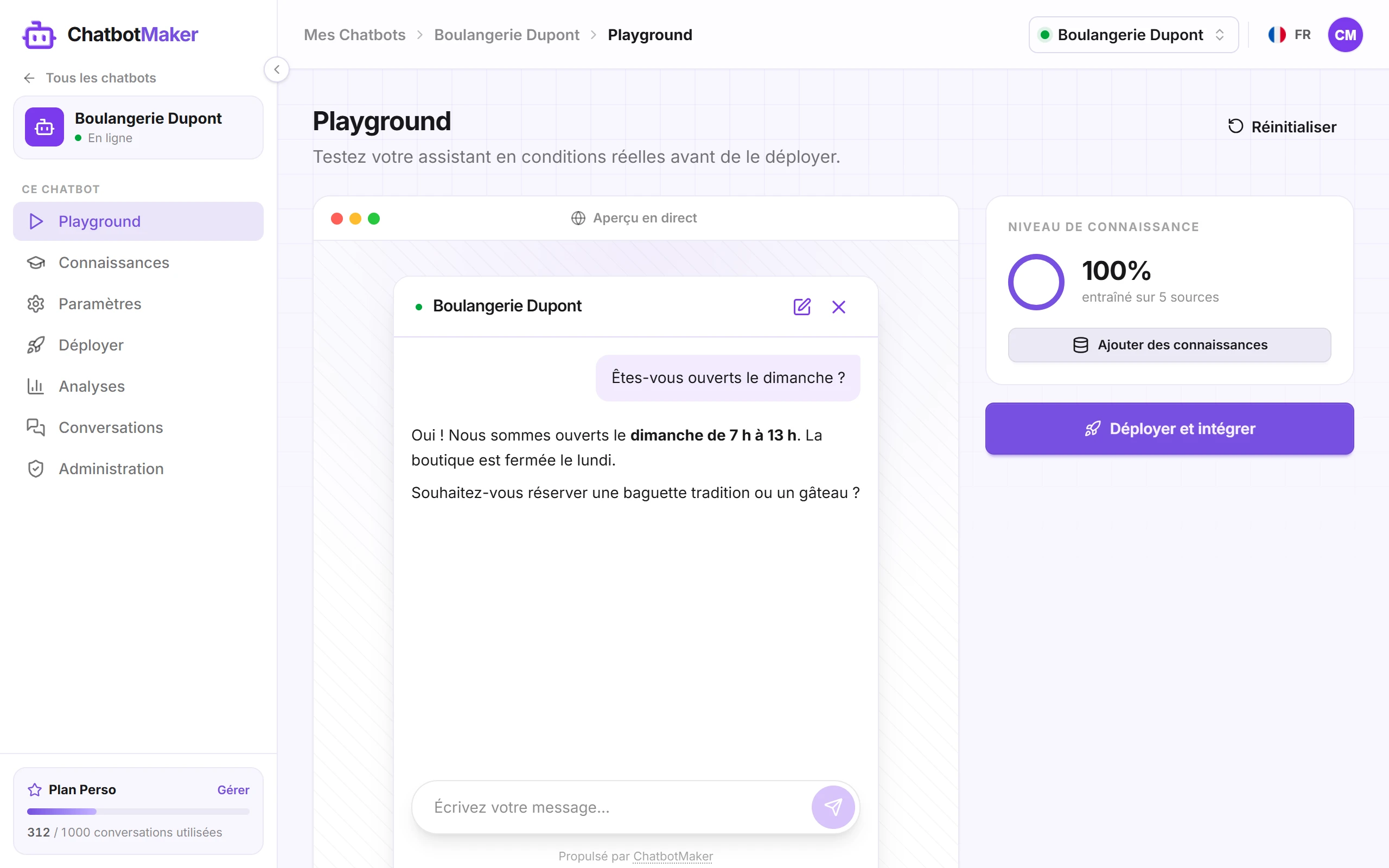
Posez les questions que vos clients posent vraiment, avec leurs mots à eux. Pour vous aider, reprenez :
- les questions qui reviennent par email, par téléphone ou en boutique ;
- une question par grand sujet de votre activité (prix, livraison, horaires, retours…) ;
- une question hors sujet et une question à laquelle vos connaissances ne répondent pas, pour voir comment il réagit.
Après chaque réponse, le chatbot propose des Suggestions de questions : cliquez dessus pour explorer d’autres sujets.
Pour repartir de zéro, cliquez sur l’icône Nouvelle conversation en haut du chat, puis sur Nouveau. Le bouton Réinitialiser, au-dessus de l’aperçu, recharge l’aperçu sans effacer la conversation : utilisez-le après avoir modifié l’apparence dans Paramètres.
Astuce : si le message « Entraînement en cours — les réponses peuvent être incomplètes » s’affiche, attendez que vos sources soient Synchronisé avant de juger les réponses.
Trouver pourquoi une réponse ne va pas
Chaque symptôme a sa cause, et donc sa correction :
- Il dit ne pas avoir l’information : elle n’est dans aucune source. Ajoutez-la (étape 3).
- Il répond à côté alors que l’information existe : elle est noyée dans une longue page ou un long document. Ajoutez une question / réponse ciblée.
- La réponse est fausse ou périmée : une source contient l’ancienne version. Mettez à jour ou supprimez cette source.
- Les réponses changent d’une fois sur l’autre : deux sources se contredisent. Gardez une seule version de l’information.
- Le fond est juste mais pas la forme (ton, longueur, tutoiement) : ce sont les instructions. Ajustez Rôle et personnalité.
Quand une réponse s’appuie sur une page de votre site, le chatbot ajoute souvent un lien vers cette page : c’est un bon indice pour retrouver la source à corriger.
Pour vérifier ce qu’une source contient vraiment, cliquez dessus dans Connaissances : le panneau qui s’ouvre à droite affiche le texte que le chatbot a lu. Si l’information n’y est pas, ou qu’elle en sort mal (tableau illisible, page incomplète), c’est cette source qu’il faut corriger.
Corriger à la source
Selon la cause :
- Information manquante ou mal trouvée : dans Connaissances, ajoutez une paire question / réponse rédigée avec les mots du client. Voir Réponses précises : questions / réponses et texte brut.
- Page de votre site modifiée depuis l’import : ouvrez le menu ⋮ de la page et cliquez sur Synchroniser. Voir Entraîner le chatbot avec votre site web.
- Document périmé : supprimez l’ancienne version et importez la nouvelle. Voir Ajouter vos documents.
- Source qui n’a plus lieu d’être (ancienne offre, page d’archive) : supprimez-la.
- Ton ou comportement : modifiez les instructions dans Paramètres. Voir Personnalité, instructions et message d’accueil.
Corrigez la source plutôt que d’ajouter une consigne du type « le prix est de 30 € » dans les instructions : une information placée dans les connaissances reste facile à retrouver et à mettre à jour.
Tester à nouveau
Attendez que la source modifiée soit Synchronisé, ouvrez une Nouvelle conversation dans le Playground et reposez la même question. Les changements d’instructions, eux, s’appliquent dès le message suivant.
Bon à savoir
- Les conversations du Playground comptent dans votre quota de conversations, comme celles de vos visiteurs.
- Testez régulièrement, surtout après une modification de votre site, de vos tarifs ou de vos documents.
- Une fois le chatbot en ligne, les vraies questions de vos visiteurs se trouvent dans l’onglet Conversations : c’est la meilleure liste de questions à tester.