
Entraîner le chatbot avec votre site web
Importez les pages de votre site pour que votre chatbot IA réponde à partir de son contenu, et gardez-le à jour.
4 min de lectureVotre site web est souvent la source la plus complète : offres, tarifs, horaires, conditions… Importez ses pages et votre chatbot répondra à partir de leur contenu. Chaque page importée devient une source à part, que vous pouvez mettre à jour ou supprimer séparément.
Ouvrir la source Site web
Dans votre chatbot, ouvrez l’onglet Connaissances. La section Site web est la première de la liste : cliquez dessus pour l’ouvrir. Toutes les sections sont repliées quand vous arrivez sur l’onglet.
Saisir l’adresse de votre site
Saisissez l’adresse complète de votre site, en commençant par https://, par exemple https://www.exemple.fr.
Choisissez ensuite ce que vous voulez importer avec l’option Inclure les Sous-pages :
- activée (par défaut) : le bouton devient Découvrir et explore votre site pour lister ses pages ;
- désactivée : le bouton devient Ajouter et importe uniquement la page saisie.
Choisir les pages à importer
Cliquez sur Découvrir. Les pages trouvées s’affichent au fur et à mesure, toutes cochées.
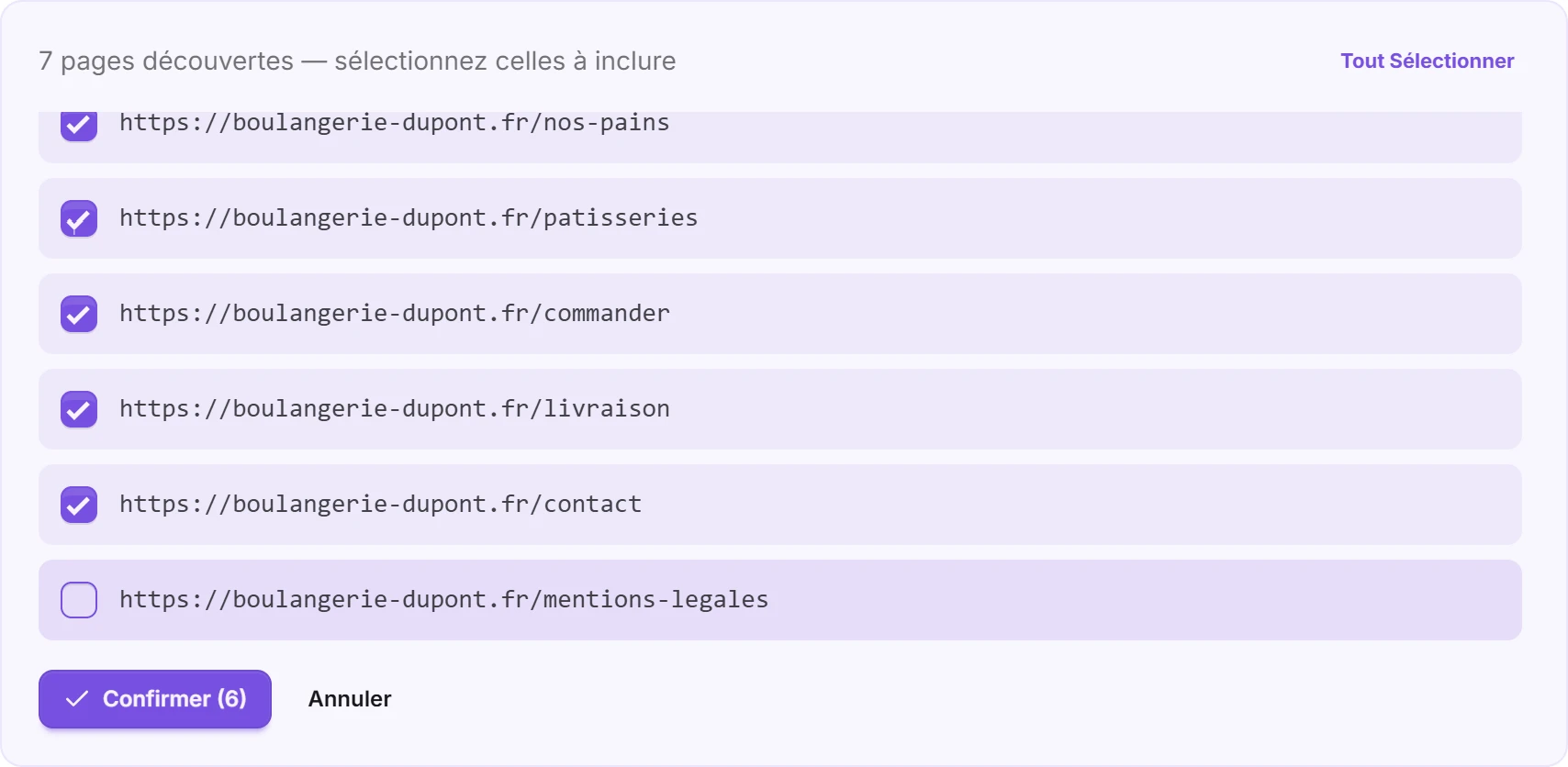
Décochez les pages inutiles pour vos visiteurs (mentions légales, pages vides, anciennes actualités…), ou utilisez Tout Désélectionner puis cochez seulement celles que vous voulez. Cliquez enfin sur Confirmer : le nombre entre parenthèses indique combien de pages seront importées.
La découverte part de l’adresse saisie et suit les liens de votre site :
- elle reste sur le même domaine :
exemple.fretwww.exemple.frcomptent comme deux sites différents, saisissez donc l’adresse qu’utilise vraiment votre site ; - elle respecte le fichier
robots.txtde votre site ; - elle s’arrête à 200 pages.
Astuce : pour un gros site, commencez par les pages qui répondent aux questions de vos clients (produits, tarifs, livraison, FAQ). Un chatbot nourri de pages utiles répond mieux qu’un chatbot nourri de tout le site.
Suivre l’entraînement
Chaque page importée apparaît dans Sources enregistrées, avec son état :
- En attente : la page attend son tour ;
- Synchronisation : le contenu de la page est en cours de lecture ;
- Synchronisé : le chatbot peut utiliser la page.
L’état Échec signale que la page n’a pas pu être lue, souvent parce qu’elle n’était pas accessible à ce moment-là. Relancez-la avec Synchroniser (voir ci-dessous).
Le bandeau Niveau de connaissance, en haut de l’onglet, indique la part de vos sources déjà prêtes. Vous pouvez quitter la page pendant l’entraînement, il continue sans vous. Une fois vos pages synchronisées, posez quelques questions dans l’onglet Playground pour vérifier les réponses.
Cliquez sur une page synchronisée pour voir, dans un panneau à droite, le texte que le chatbot en a tiré. Les liens de la page y figurent avec leur adresse complète : le chatbot peut ainsi les donner à vos visiteurs.
Mettre à jour après une modification de votre site
Le chatbot garde le contenu des pages tel qu’il était lors de leur import : il ne relit pas votre site automatiquement. Après une modification, ouvrez le menu ⋮ de la page concernée :
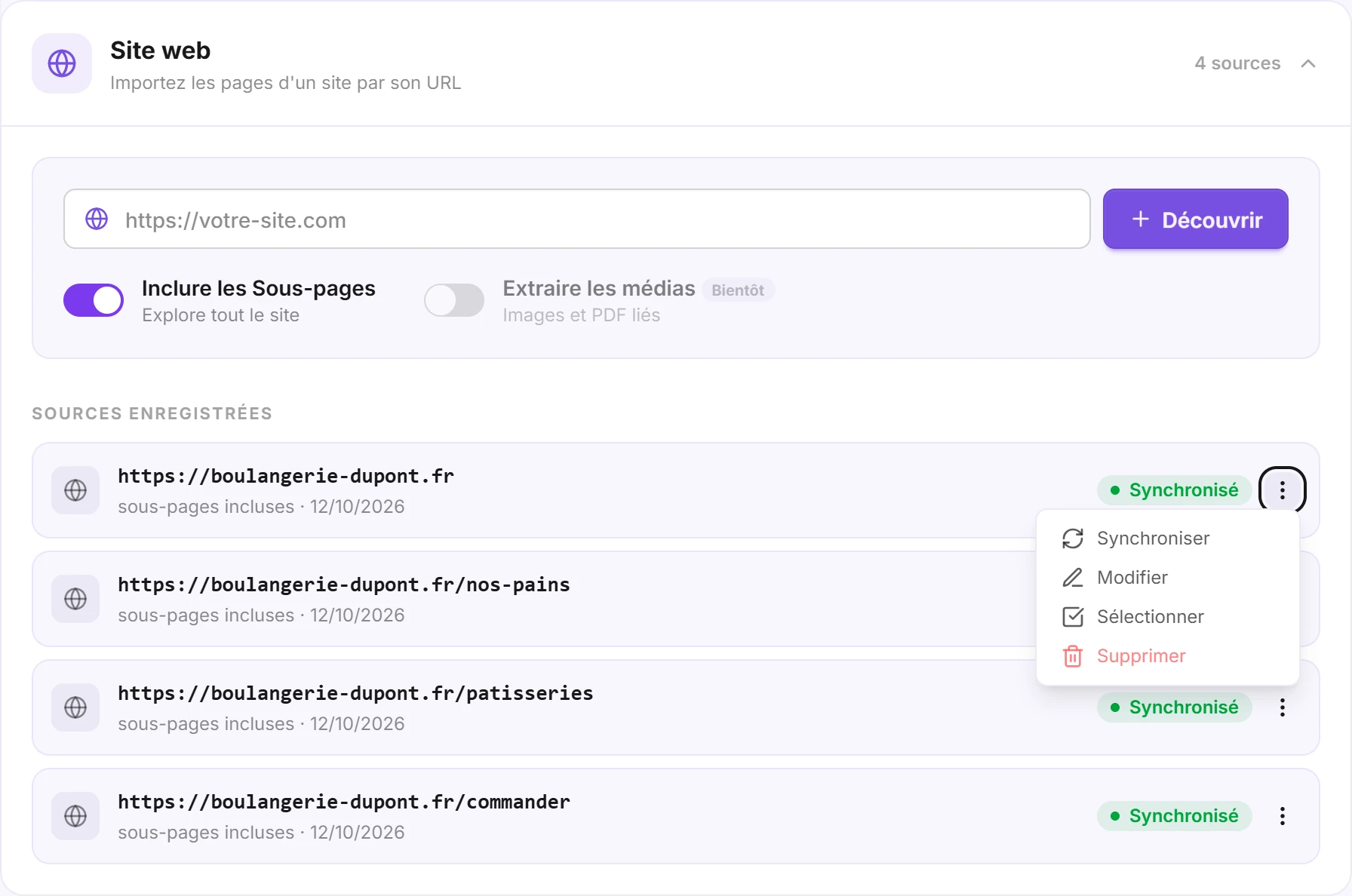
- Synchroniser relit la page et met à jour ce que sait le chatbot.
- Modifier permet de changer l’adresse de la page.
- Supprimer retire la page : le chatbot ne s’en sert plus pour répondre.
- Sélectionner fait apparaître des cases à cocher pour Synchroniser ou Supprimer plusieurs pages d’un coup.
Vous avez ajouté des pages à votre site ? Relancez Découvrir avec la même adresse et confirmez : les pages déjà importées sont ignorées, seules les nouvelles sont ajoutées.
Bon à savoir
- Chaque clic sur Confirmer, Ajouter ou Synchroniser compte pour un entraînement, quel que soit le nombre de pages concernées. Le nombre d’entraînements dépend de votre abonnement : regroupez vos pages plutôt que de les importer une par une.
- Seul le texte des pages est lu. Les images et les PDF liés ne sont pas importés : ajoutez vos documents dans la source Fichiers.
- Les pages protégées par un mot de passe ou un compte client ne sont pas accessibles. Copiez leur contenu dans la source Texte brut si le chatbot doit le connaître.
- Les sites construits en JavaScript (React, Vue…) sont pris en charge : leurs pages sont affichées comme dans un navigateur avant d’être lues.
La découverte ne trouve aucune page ?
Si l’exploration se termine sans résultat, le message « Aucune page trouvée sur ce site » s’affiche. Dans ce cas :
- Vérifiez que l’adresse s’ouvre dans votre navigateur, sans connexion.
- Essayez avec ou sans
www, selon l’adresse vers laquelle votre site redirige. - Vérifiez que votre fichier
robots.txtn’interdit pas l’exploration du site. - En dernier recours, désactivez Inclure les Sous-pages et ajoutez vos pages une par une avec Ajouter.