
Ajouter vos documents
Entraînez votre chatbot IA avec vos documents PDF, Word, PowerPoint, Excel, TXT ou Markdown : catalogues, tarifs, conditions de vente, procédures…
4 min de lectureCatalogues, grilles tarifaires, conditions de vente, fiches produits, procédures internes : une bonne partie de ce que vos clients demandent se trouve dans vos documents. Importez-les et votre chatbot répondra à partir de leur contenu. Chaque fichier importé devient une source à part.
Préparer vos documents
Le chatbot accepte six formats :
- PDF, à condition que son texte soit sélectionnable ;
- Word (.docx) ;
- PowerPoint (.pptx) ;
- Excel (.xlsx) ;
- TXT, enregistré en UTF-8 ;
- MD (Markdown).
Chaque fichier peut peser jusqu’à 50 Mo.
Votre document est dans Google Docs, Google Sheets ou Pages ? Téléchargez-le au format Word, Excel ou PDF (menu Fichier), puis importez ce fichier. Un ancien fichier .doc ou .xls ? Réenregistrez-le en .docx ou .xlsx.
Astuce : un PDF scanné est une image : il ne contient aucun texte que le chatbot puisse lire, et il est refusé. Pour le vérifier, ouvrez-le et essayez de sélectionner une phrase. Si vous n’y arrivez pas, passez-le d’abord dans un outil de reconnaissance de texte (OCR).
Choisir les fichiers
- Dans votre chatbot, ouvrez l’onglet Connaissances, puis la section Fichiers.
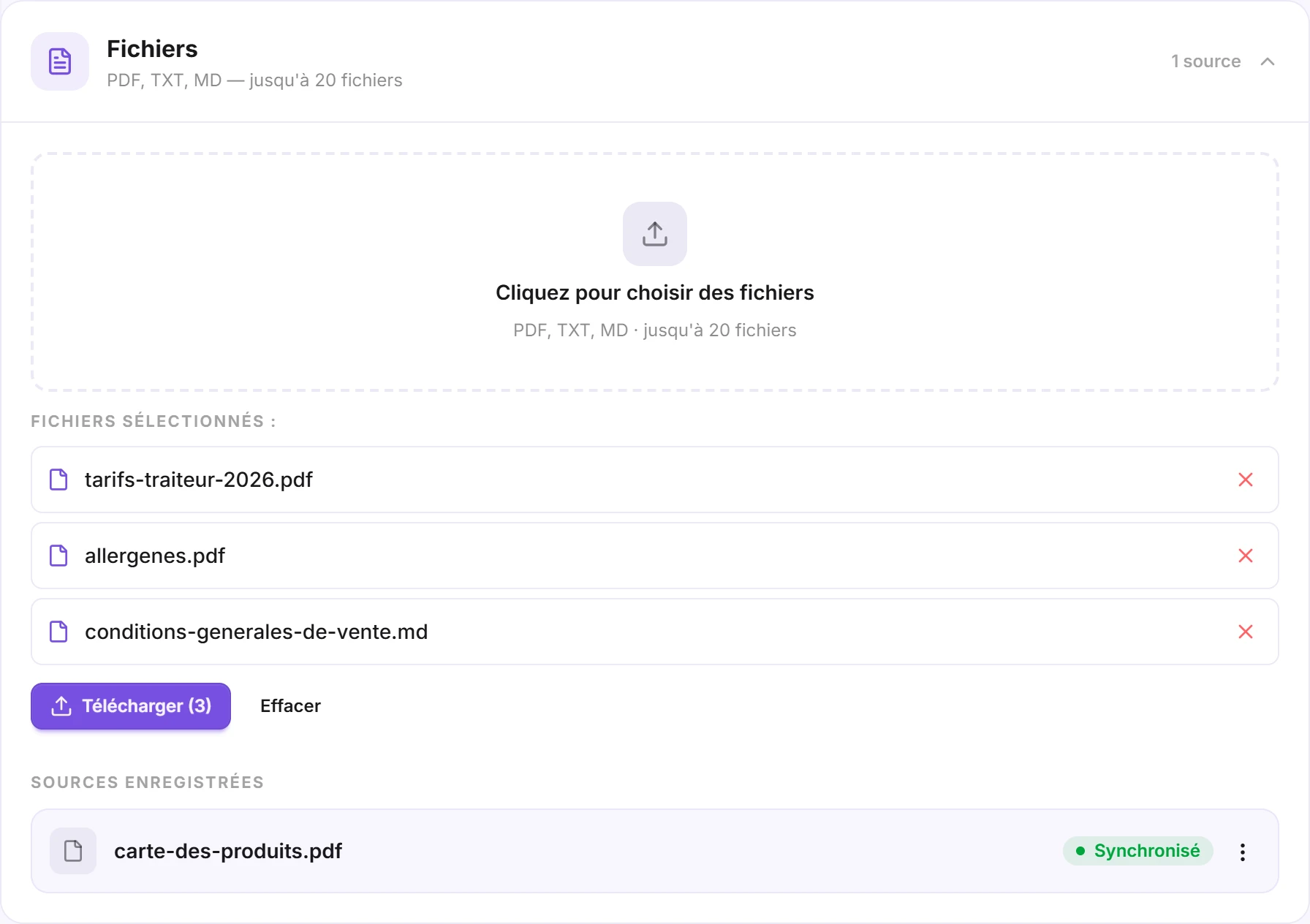
- Cliquez sur Cliquez pour choisir des fichiers et sélectionnez un ou plusieurs documents, jusqu’à 20 à la fois.
Les fichiers choisis s’affichent sous Fichiers sélectionnés. Cliquez à nouveau sur la zone pour en ajouter d’autres, sur la croix pour en retirer un, ou sur Effacer pour vider la liste.
Lancer l’import
Cliquez sur Télécharger : le nombre entre parenthèses indique combien de fichiers seront importés.
Chaque fichier apparaît ensuite dans Sources enregistrées, avec son état :
- En attente : le fichier attend son tour ;
- Synchronisation : son contenu est en cours de lecture ;
- Synchronisé : le chatbot peut l’utiliser.
L’état Échec signale que le fichier n’a pas pu être lu (voir plus bas). Vous pouvez quitter la page pendant l’entraînement, il continue sans vous. Une fois vos fichiers synchronisés, posez quelques questions dans l’onglet Playground pour vérifier les réponses.
Voir ce que le chatbot a lu
Cliquez sur un fichier synchronisé dans Sources enregistrées : un panneau s’ouvre à droite avec le Texte extrait, c’est-à-dire exactement ce que le chatbot a lu, et son nombre de caractères. Les tableaux de vos fichiers Word, PowerPoint et Excel y apparaissent sous forme de tableau. Si une information manque dans ce texte, le chatbot ne pourra pas y répondre.
Cliquez à nouveau sur le fichier, ou sur ✕, pour fermer le panneau.
Remplacer un document par une nouvelle version
Le chatbot garde le contenu du fichier tel qu’il était lors de l’import. Quand votre document change :
- Ouvrez le menu ⋮ de l’ancienne version et cliquez sur Supprimer : le chatbot ne s’en sert plus pour répondre.
- Importez la nouvelle version comme à l’étape 2.
Supprimez toujours l’ancienne version avant d’importer la nouvelle : deux fichiers portant le même nom se remplacent l’un l’autre.
Pour supprimer plusieurs documents d’un coup, choisissez Sélectionner dans le menu ⋮, cochez les fichiers concernés, puis cliquez sur Supprimer.
Dans le même menu, Synchroniser relit le fichier déjà importé : c’est utile pour relancer un fichier en échec, mais cela ne prend pas en compte une nouvelle version de votre document.
Bon à savoir
- Chaque clic sur Télécharger ou Synchroniser compte pour un entraînement, quel que soit le nombre de fichiers concernés. Le nombre d’entraînements dépend de votre abonnement : importez vos documents ensemble plutôt qu’un par un.
- Les images sont lues avec un abonnement payant. Le texte et les tableaux qu’elles contiennent sont retranscrits, et les autres images sont décrites, jusqu’à 20 images par fichier. Avec l’offre gratuite, seul le texte est lu.
- Les tableaux Word, PowerPoint et Excel gardent leurs lignes et colonnes. Dans un PDF, ils sont lus comme du texte suivi : si une information n’a de sens qu’avec la mise en page (une grille tarifaire complexe, par exemple), ajoutez-la aussi sous forme de questions / réponses.
- Les longs documents sont acceptés : ils sont découpés en passages, et le chatbot ne se sert que de ceux qui répondent à la question posée.
- Le contenu de votre site web se trouve déjà en ligne ? Importez-le plutôt directement, voir Entraîner le chatbot avec votre site web.
Un fichier est en échec ?
- PDF scanné ou composé uniquement d’images : il ne contient pas de texte. Passez-le dans un outil d’OCR, ou copiez son contenu dans la source Texte brut.
- Fichier protégé par un mot de passe : enregistrez-en une copie sans protection, puis importez-la.
- Fichier TXT : réenregistrez-le en UTF-8 (dans le Bloc-notes : Fichier → Enregistrer sous, encodage UTF-8).
Supprimez ensuite le fichier en échec et importez la version corrigée.