
Réponses précises : questions / réponses et texte brut
Donnez à votre chatbot IA des réponses précises avec des paires questions / réponses (saisies ou importées en CSV ou JSON) et du texte brut.
4 min de lectureVotre site et vos documents ne disent pas tout, ou pas toujours clairement. Deux sources vous permettent d’écrire vous-même ce que le chatbot doit savoir :
- Questions / Réponses : pour les questions précises que vos clients posent souvent (frais de livraison, délais, retours…) ;
- Texte brut : pour une information qui ne figure nulle part ailleurs (horaires, présentation de l’équipe, règles internes…).
Écrire des questions / réponses
- Dans l’onglet Connaissances, ouvrez la section Questions / Réponses.
- Dans Nom de l’entrée, donnez un nom au groupe de questions, par exemple « Livraison ». Il sert seulement à vous y retrouver, vos visiteurs ne le voient pas.
- Saisissez la question telle qu’un client la poserait, puis sa réponse.
- Cliquez sur Ajouter une paire pour ajouter d’autres questions au même groupe.
- Cliquez sur Enregistrer.
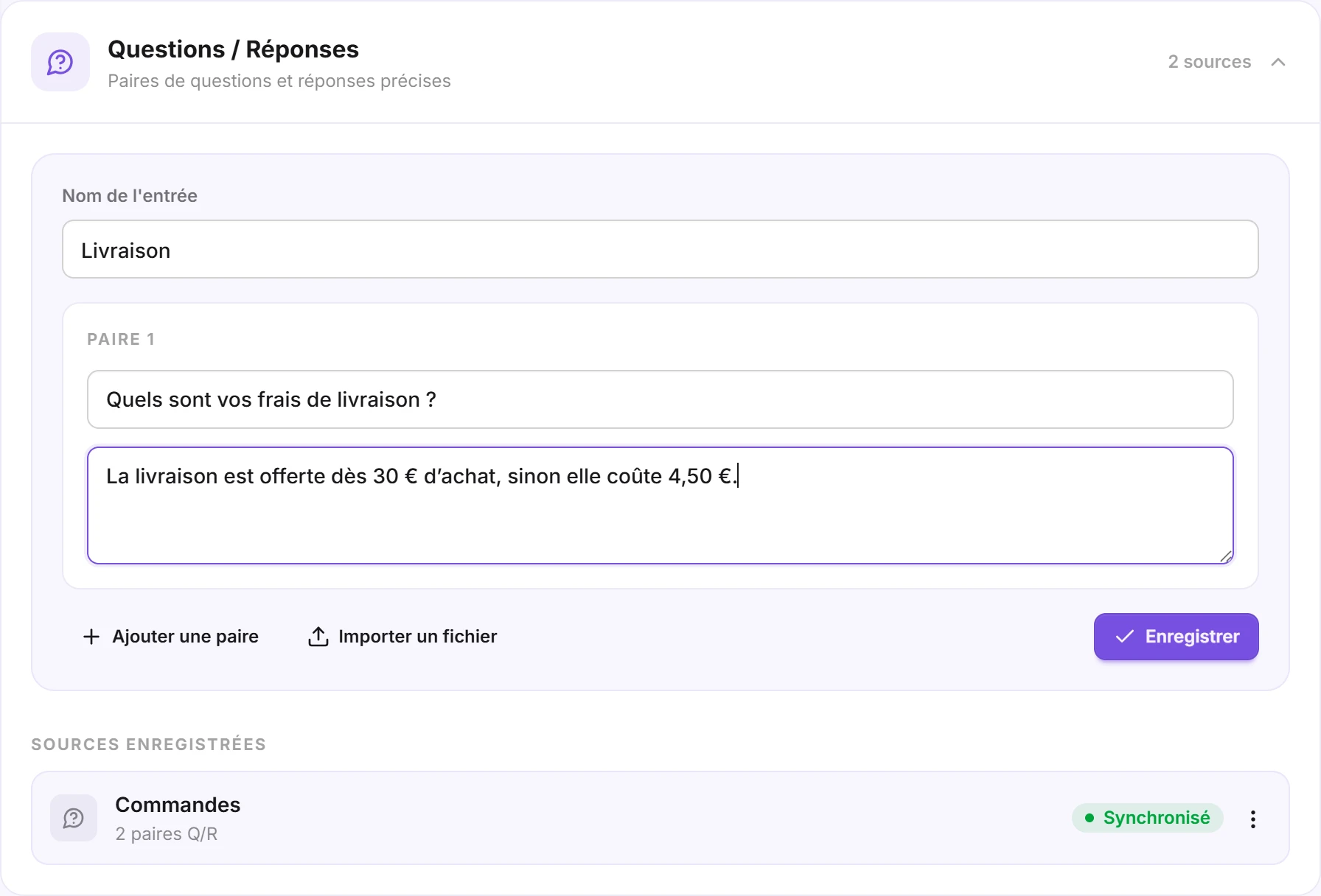
Le nom de l’entrée et chaque question et réponse sont obligatoires. Le groupe apparaît ensuite dans Sources enregistrées, avec son nombre de paires.
Astuce : inutile d’écrire toutes les variantes d’une même question. Le chatbot reconnaît les formulations proches : « Combien coûte la livraison ? » trouvera la réponse à « Quels sont vos frais de livraison ? ».
Importer vos questions / réponses depuis un fichier
Vous avez déjà une FAQ dans un tableur ? Cliquez sur Importer un fichier et choisissez un fichier CSV ou JSON.
Le fichier CSV doit avoir une ligne d’en-tête avec une colonne question et une colonne answer (ou simplement q et a). Les noms de colonnes sont en anglais, majuscules ou minuscules au choix :
question,answer
Quels sont vos frais de livraison ?,"La livraison est offerte dès 30 €, sinon elle coûte 4,50 €."
Livrez-vous le dimanche ?,Non : nous livrons du mardi au samedi.
Depuis Excel ou Google Sheets, renommez les en-têtes de vos deux colonnes en question et answer, puis enregistrez au format CSV.
Le fichier JSON doit contenir une liste d’objets :
[
  { "question": "Quels sont vos frais de livraison ?", "answer": "La livraison est offerte dès 30 €, sinon elle coûte 4,50 €." }
]
Les paires importées remplacent celles du formulaire, et le nom du fichier devient le nom de l’entrée si vous n’en aviez pas saisi. Relisez-les, puis cliquez sur Enregistrer : rien n’est enregistré avant ce clic. Les lignes sans question ou sans réponse sont ignorées.
Ajouter du texte brut
- Ouvrez la section Texte brut.
- Donnez un nom à votre texte dans Nom de l’entrée (facultatif), par exemple « Équipe ».
- Collez ou écrivez votre texte dans Contenu.
- Cliquez sur Enregistrer.
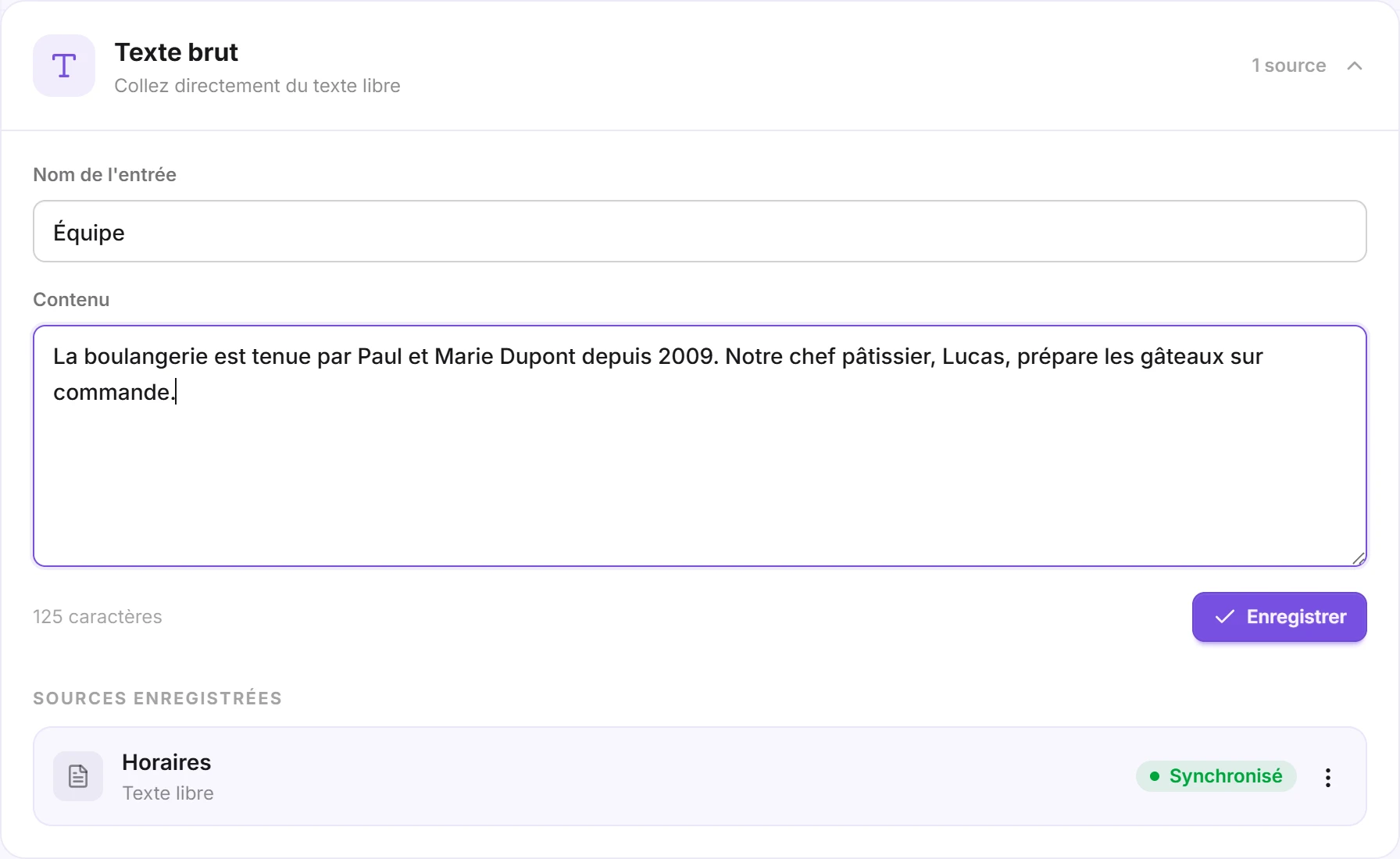
Le texte brut convient aussi au contenu de pages que le chatbot ne peut pas lire lui-même, comme une page réservée à vos clients connectés.
Vérifier les réponses
Chaque groupe de questions et chaque texte passe par Synchronisation, puis Synchronisé quand le chatbot peut l’utiliser. Posez alors vos questions dans l’onglet Playground.
Le chatbot s’appuie sur vos réponses mais rédige lui-même la sienne : il peut la reformuler ou la compléter avec vos autres sources. Si une information doit être donnée telle quelle (un prix, un délai, un numéro de téléphone), écrivez-la clairement dans la réponse.
Modifier ou supprimer
Ouvrez le menu ⋮ d’un groupe de questions ou d’un texte :
- Modifier rouvre le formulaire avec son contenu. Corrigez, puis cliquez sur Enregistrer : le chatbot utilise aussitôt la nouvelle version.
- Supprimer le retire : le chatbot ne s’en sert plus pour répondre.
- Sélectionner fait apparaître des cases à cocher pour agir sur plusieurs éléments d’un coup.
Pour ajouter des questions à un groupe existant, utilisez Modifier puis Ajouter une paire.
Bon à savoir
- Chaque clic sur Enregistrer ou Synchroniser compte pour un entraînement, quel que soit le nombre de paires. Le nombre d’entraînements dépend de votre abonnement : saisissez plusieurs questions avant d’enregistrer.
- Une réponse doit se suffire à elle-même. Le chatbot lit chaque paire séparément : évitez « voir plus haut » ou « comme indiqué précédemment ».
- Gardez vos sources cohérentes. Si une réponse contredit votre site ou vos documents (un ancien tarif, par exemple), le chatbot ne sait pas laquelle croire. Mettez à jour ou supprimez l’information périmée.
- Pour un contenu long et déjà rédigé, préférez vos documents ou votre site web.
L’import ne fonctionne pas ?
- « Impossible de lire ce fichier » : vérifiez que c’est bien un CSV ou une liste JSON, sans erreur de syntaxe.
- « Aucune paire question/réponse trouvée » : vérifiez la ligne d’en-tête, les colonnes doivent s’appeler
questionetanswer(ouqeta). - Accents mal affichés après l’import : enregistrez le fichier en CSV UTF-8 depuis votre tableur.