
Personnaliser l’apparence du widget
Nom, avatar, couleur, thème, position, langue et bouton de lancement : adaptez le widget de votre chatbot IA à votre site.
3 min de lectureVotre chatbot doit ressembler à votre site, pas à un outil ajouté par-dessus. Tous les réglages d’apparence se trouvent dans l’onglet Paramètres, répartis en trois cartes : Identité, Apparence et Bouton de lancement.
Chaque modification est enregistrée automatiquement (Enregistré s’affiche en haut de l’écran) et s’applique aussitôt sur votre site : inutile de recopier le code d’intégration.
Choisir le nom et l’avatar
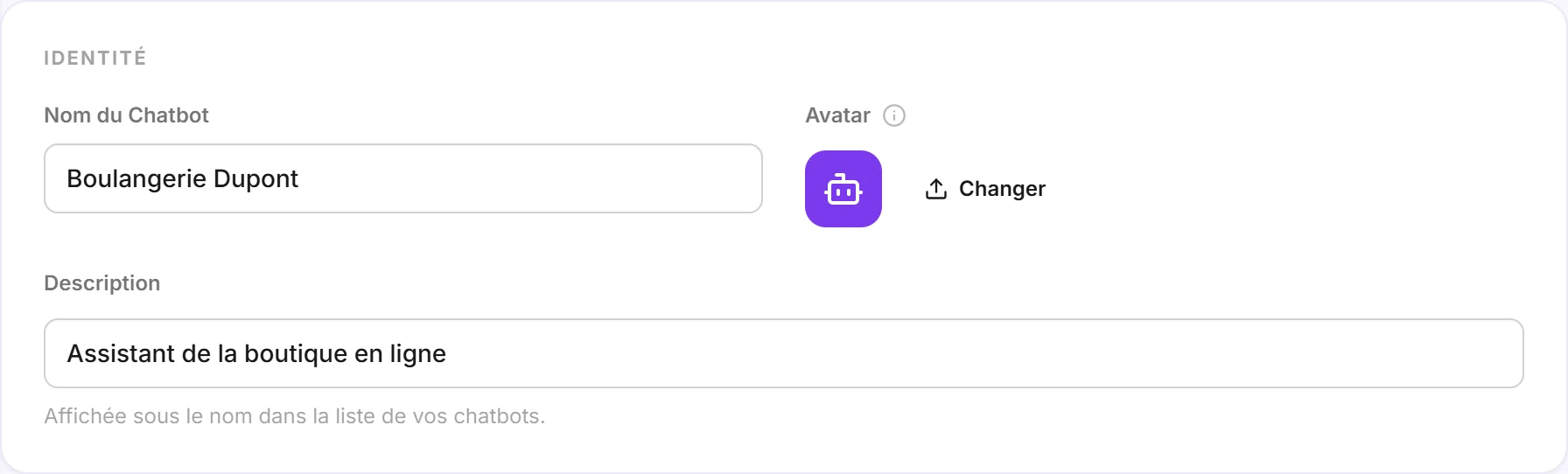
- Nom du Chatbot : il s’affiche en haut de la fenêtre de chat, à côté des réponses et dans la bulle de l’accroche. Le chatbot se présente aussi sous ce nom.
- Avatar : cliquez sur Changer et choisissez une image PNG, JPG ou WebP de moins de 5 Mo. Elle est recadrée au carré et réduite à 128 × 128 pixels : préférez une image carrée, avec votre logo bien centré. Retirer remet l’icône par défaut.
- Description : elle n’est visible que par vous, sous le nom du chatbot dans la liste de vos chatbots.
Régler les couleurs et la disposition
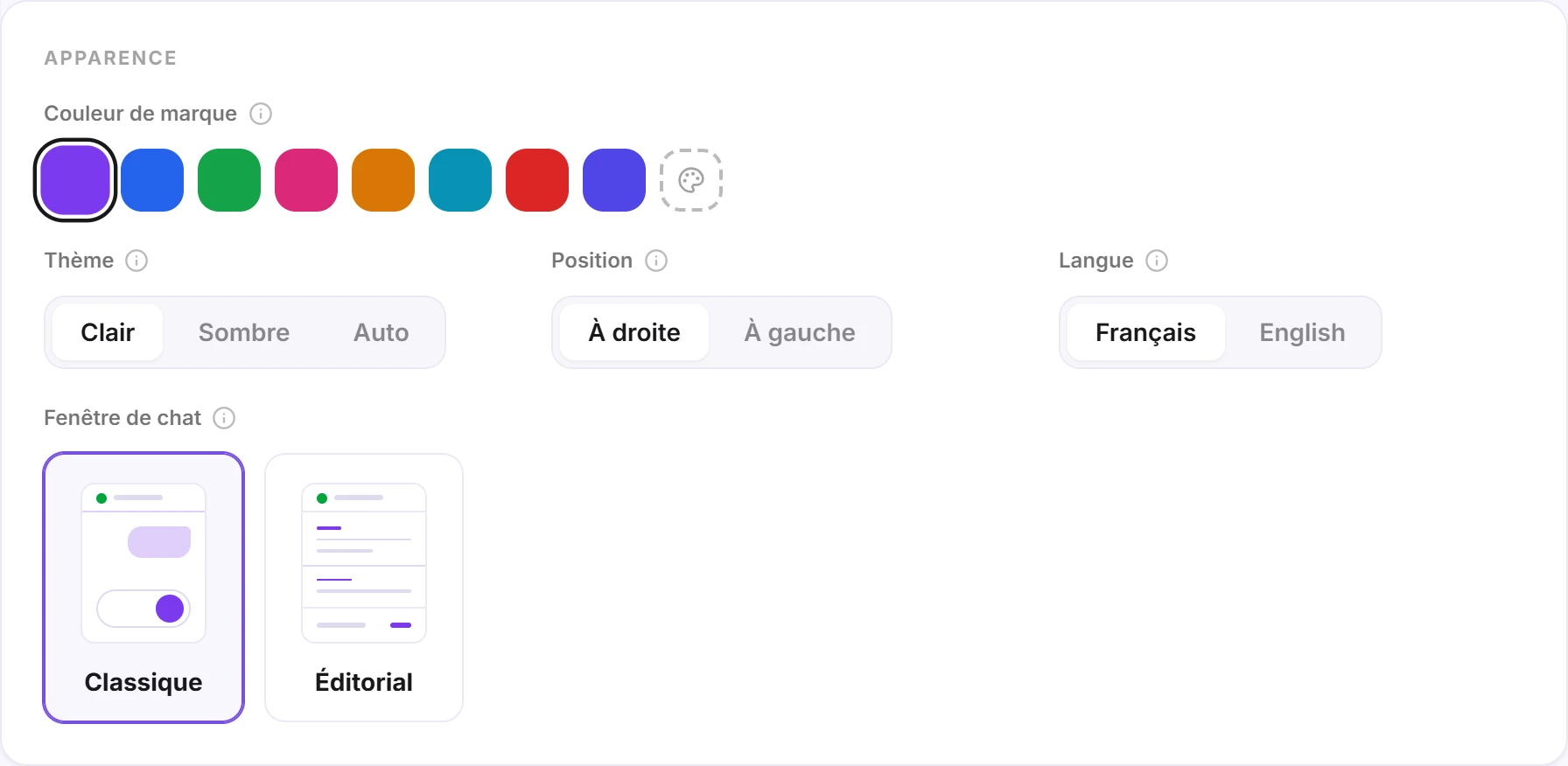
- Couleur de marque : la couleur du bouton, des liens et de vos bulles de message. Choisissez une des huit couleurs proposées, ou cliquez sur la palette pour saisir la couleur exacte de votre charte.
- Thème : Clair ou Sombre fixe le fond du widget. Auto suit le réglage clair ou sombre de l’appareil de chaque visiteur.
- Position : À droite ou À gauche, le coin de la page où apparaissent le bouton et la fenêtre de chat. Choisissez le coin libre si votre site affiche déjà un élément en bas à droite (bandeau cookies, bouton de retour en haut…).
- Langue : la langue de l’interface (bouton, libellés). Elle ne change pas la langue des réponses : le chatbot répond toujours dans la langue du visiteur.
- Fenêtre de chat : la mise en page du chat une fois ouvert. Classique affiche les messages dans des bulles, Éditorial les présente sans bulles, en pleine largeur, séparés par un trait.
Choisir le bouton de lancement
Le bouton de lancement est ce que vos visiteurs voient avant d’ouvrir le chat. L’Aperçu, sous les choix, montre le rendu sur une page.
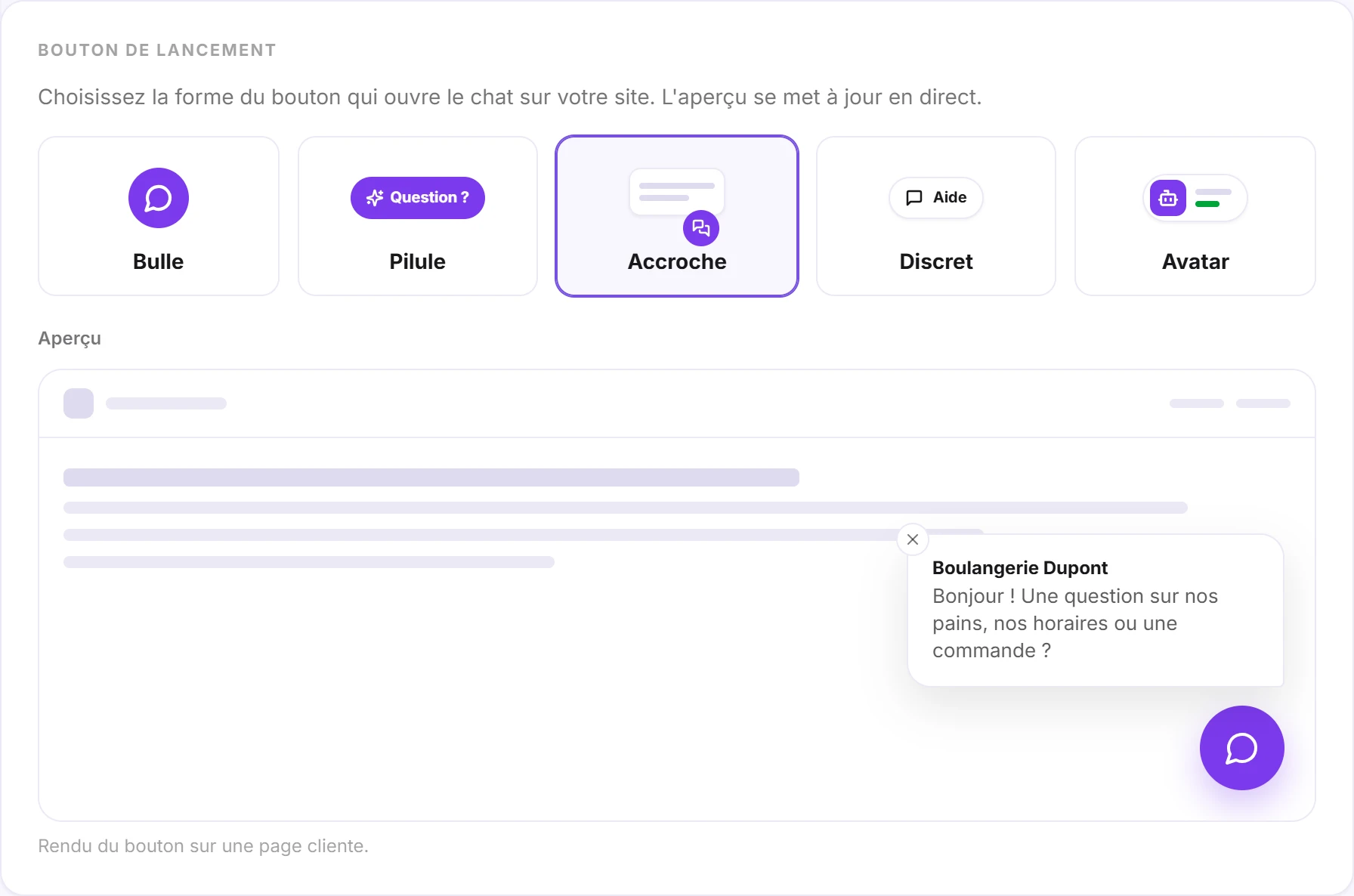
- Bulle : le bouton rond classique, discret.
- Pilule : un bouton avec un texte, plus explicite. Saisissez ce texte dans Libellé du bouton (24 caractères maximum) ; vide, il affiche « Une question ? ».
- Accroche : la bulle, plus votre message d’accueil qui apparaît à côté 4 secondes après l’arrivée du visiteur. S’il ferme le message ou ouvre le chat, l’accroche ne revient pas pendant sa visite.
- Discret : un bouton sobre qui se fond dans votre site ; la couleur n’apparaît qu’au survol.
- Avatar : l’avatar de votre assistant avec la mention « En ligne ».
Astuce : l’Accroche attire l’œil sans gêner. Elle reprend votre message d’accueil : écrivez-en un court et engageant, voir Personnalité, instructions et message d’accueil.
Vérifier le rendu
Ouvrez l’onglet Playground et cliquez sur Réinitialiser pour recharger l’aperçu avec vos nouveaux réglages. Une fois le widget installé, vérifiez aussi le rendu sur votre site, sur ordinateur et sur mobile.
Bon à savoir
- Sur mobile, le chat s’ouvre en plein écran pour rester lisible.
- La couleur de marque peut être légèrement ajustée pour rester lisible : éclaircie si elle est trop sombre pour le thème sombre, foncée si elle est trop claire pour le thème clair.
- Pour installer le widget sur votre site, voir Installer le widget sur votre site.