
Installer le widget sur votre site
Ajoutez votre chatbot IA sur n’importe quel site avec une ligne de code, limitez-le à vos domaines et mettez-le hors ligne si besoin.
2 min de lectureAvant de commencer
Votre chatbot doit être en ligne : dans l’onglet Déployer, cliquez sur Déployer. Tant qu’il est hors ligne, le widget, le lien et le QR code ne répondent pas.
Copier le code d’intégration
Le widget est une bulle de chat qui s’affiche sur toutes les pages de votre site.
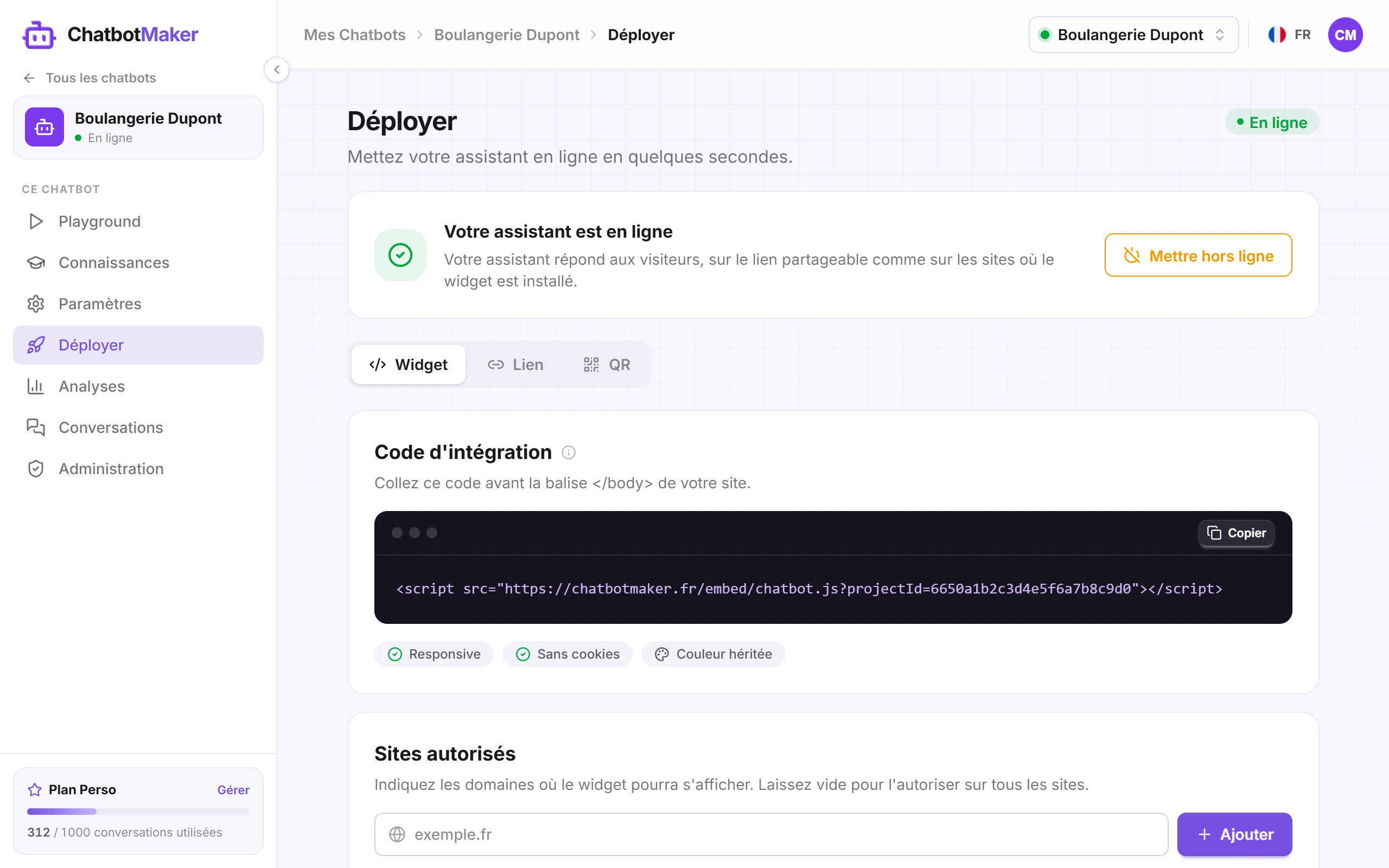
Dans l’onglet Déployer, ouvrez Widget et cliquez sur Copier. Le code ressemble à ceci :
<script src="https://chatbotmaker.fr/embed/chatbot.js?projectId=VOTRE_ID"></script>
Le coller sur votre site
Collez le code juste avant la balise </body>, dans le modèle commun à toutes vos pages (souvent le pied de page). Le widget apparaît alors sur tout le site.
Votre site est construit avec une plateforme ? Suivez le guide correspondant :
Pour une autre plateforme, cherchez dans ses réglages une option du type « code personnalisé », « scripts » ou « pied de page », et collez-y le code.
Pas besoin de recopier le code quand vous modifiez votre chatbot. Couleur, avatar, message d’accueil, style du lanceur, langue : les changements faits dans Paramètres s’appliquent automatiquement sur votre site.
Le widget s’adapte aux mobiles et n’utilise pas de cookies.
Limiter le widget à vos sites
Par défaut, le widget fonctionne sur n’importe quel site où son code est collé. Pour éviter qu’un autre site l’utilise, ajoutez vos domaines dans Sites autorisés (onglet Déployer → Widget) :
exemple.frautoriseexemple.fretwww.exemple.fr;*.exemple.frautorise aussi tous les sous-domaines (boutique.exemple.fr,aide.exemple.fr…).
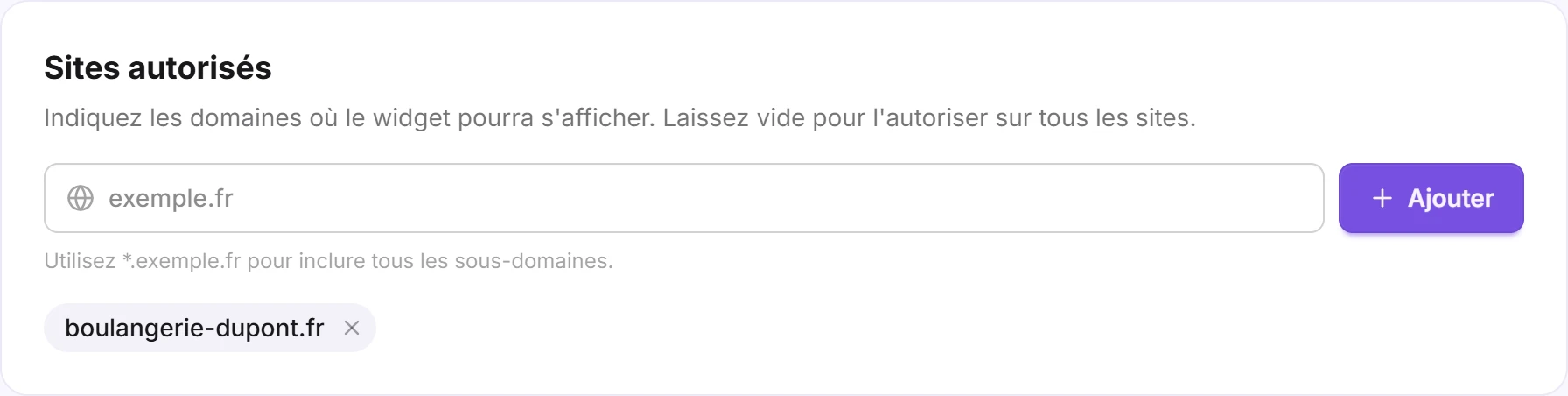
Vous pouvez coller une adresse complète comme https://www.exemple.fr/contact : seul le domaine est conservé.
Dès qu’au moins un domaine est ajouté, le widget ne s’affiche plus que sur les sites de la liste. Pour l’autoriser partout à nouveau, retirez tous les domaines. Le lien partageable et le QR code, eux, continuent de fonctionner.
Mettre le chatbot hors ligne
Dans l’onglet Déployer, cliquez sur Mettre hors ligne. Le widget, le lien et le QR code cessent de répondre jusqu’à ce que vous cliquiez à nouveau sur Déployer. Le code installé sur votre site peut rester en place.
Pas de site web, ou envie de toucher vos clients ailleurs ? Voir Partager le chatbot par lien ou QR code.
Le widget n’apparaît pas ?
- Vérifiez que le chatbot est En ligne dans l’onglet Déployer.
- Si vous avez renseigné des Sites autorisés, vérifiez que le domaine de votre site y figure.
- Videz le cache de votre site (extension de cache, CDN…) et rechargez la page.
- Vérifiez que le code est bien collé avant
</body>, sur toutes les pages.