
Personnalité, instructions et message d’accueil
Donnez un rôle, un ton et des consignes à votre chatbot IA, et choisissez le message qu’il affiche à l’ouverture du chat.
3 min de lectureLes connaissances disent au chatbot quoi répondre. Le message d’accueil et les instructions disent comment : ce qu’il annonce en premier, qui il est, à qui il parle et sur quel ton. Tout se règle dans l’onglet Paramètres.
Les modifications sont enregistrées automatiquement : Enregistré s’affiche en haut de l’écran une seconde après votre dernière saisie. Il n’y a rien à réentraîner, le chatbot applique vos changements dès le message suivant.
Écrire le message d’accueil
Dans la carte Message d’accueil, écrivez la phrase que vos visiteurs liront en ouvrant le chat, avant de poser leur question.
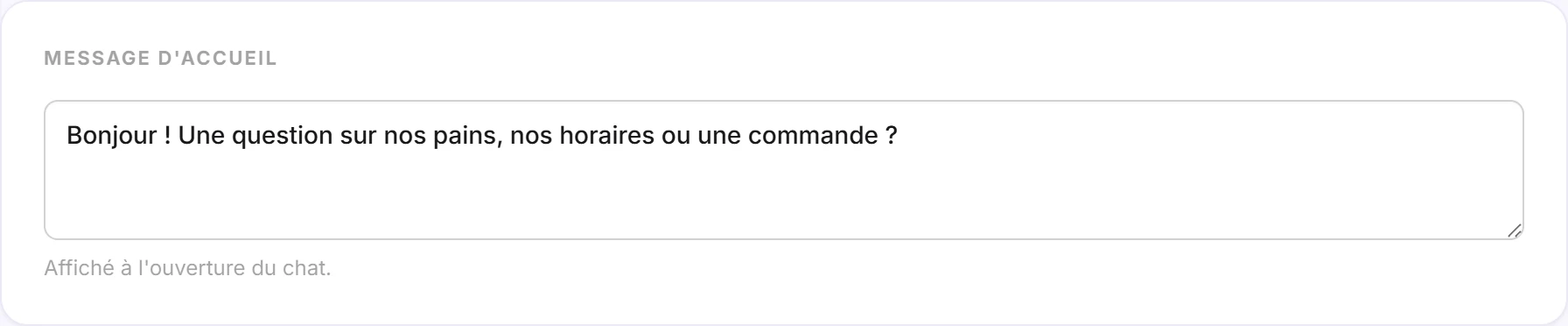
Un bon message d’accueil dit en une phrase à quoi sert le chatbot, pour que le visiteur sache quoi lui demander :
- « Bonjour ! Une question sur nos pains, nos horaires ou une commande ? »
- « Bonjour, je réponds à vos questions sur nos offres et la facturation. »
Si vous le laissez vide, le chat affiche un message générique : « Posez-moi une question pour commencer notre conversation. »
Astuce : avec le bouton de lancement Accroche (carte Bouton de lancement), le message d’accueil apparaît aussi dans une bulle à côté du bouton, 4 secondes après l’arrivée du visiteur sur la page. Gardez-le court : au-delà de 120 caractères, il est coupé dans cette bulle.
Décrire le rôle et la personnalité
Dans la carte Instructions, laissez le mode Par défaut (recommandé) et décrivez votre assistant dans Rôle et personnalité, en 1 000 caractères maximum.
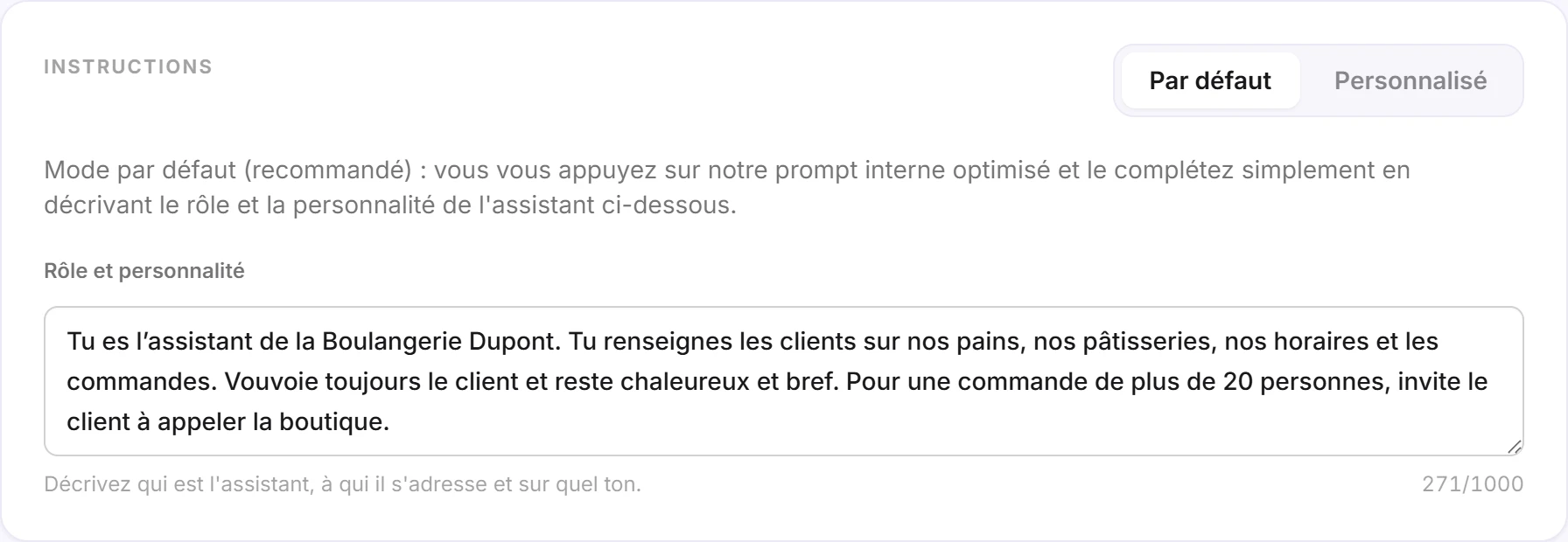
Répondez à ces quatre questions :
- Qui est-il ? « Tu es l’assistant de la Boulangerie Dupont. »
- Pour qui et sur quoi ? « Tu renseignes les clients sur nos pains, nos pâtisseries, nos horaires et les commandes. »
- Sur quel ton ? « Vouvoie toujours le client et reste chaleureux et bref. »
- Que faire dans les cas particuliers ? « Pour une commande de plus de 20 personnes, invite le client à appeler la boutique. »
Inutile de lui rappeler les bases : en mode Par défaut, le chatbot porte déjà le nom choisi dans Identité, répond à partir de ses connaissances sans rien inventer, dans la langue du visiteur et en quelques phrases. Il recentre poliment la conversation quand une question sort de son rôle.
Tester dans le Playground
Ouvrez l’onglet Playground et vérifiez que le ton vous convient :
- posez une question courante, puis une question hors sujet (« Quel temps fera-t-il demain ? ») ;
- posez une question à laquelle vos connaissances ne répondent pas, pour voir comment il l’annonce ;
- testez vos cas particuliers.
Ajustez le texte, puis posez à nouveau la question : la nouvelle version s’applique tout de suite.
Le mode Personnalisé
Le mode Personnalisé remplace entièrement nos instructions par les vôtres, dans Prompt personnalisé. Il est réservé aux utilisateurs habitués à rédiger des prompts.
Le chatbot garde l’accès à ses connaissances et nos règles de sécurité, mais il perd tout le reste. C’est donc à vous d’écrire :
- son nom et son rôle ;
- qu’il doit répondre uniquement à partir de ses connaissances, et quoi dire quand il ne sait pas ;
- dans quelle langue répondre, avec quelle longueur et sur quel ton ;
- comment traiter les questions hors sujet.
Sans ces consignes, il peut répondre avec ses connaissances générales plutôt qu’avec les vôtres. Vous pouvez revenir à Par défaut à tout moment : les deux textes sont conservés.
Bon à savoir
- Les instructions ne sont pas des connaissances. Une information que le chatbot doit donner (un numéro de téléphone, une adresse email, un tarif) a sa place dans une source, par exemple en texte brut. Le chatbot ne propose un moyen de contact que si ses connaissances en contiennent un.
- Des consignes courtes et concrètes fonctionnent mieux qu’une longue liste d’interdits.
- La langue du widget (carte Apparence) ne change que les libellés de l’interface. Le chatbot répond toujours dans la langue du visiteur.