
Travailler en équipe sur un chatbot
Invitez vos collègues à gérer votre chatbot IA avec vous : connaissances, réglages, déploiement et suivi des conversations.
2 min de lectureVous n’êtes pas obligé de gérer votre chatbot seul. Invitez vos collègues : ils pourront enrichir ses connaissances, ajuster ses réglages et relire les conversations depuis leur propre compte.
Vérifier que votre collègue a un compte
Votre collègue doit d’abord avoir un compte ChatbotMaker. S’il n’en a pas encore, demandez-lui de s’inscrire sur chatbotmaker.fr avec l’adresse email que vous utiliserez pour l’inviter.
L’inviter
- Dans votre chatbot, ouvrez l’onglet Administration.
- Dans Inviter un collaborateur, saisissez son adresse email.
- Cliquez sur Inviter.
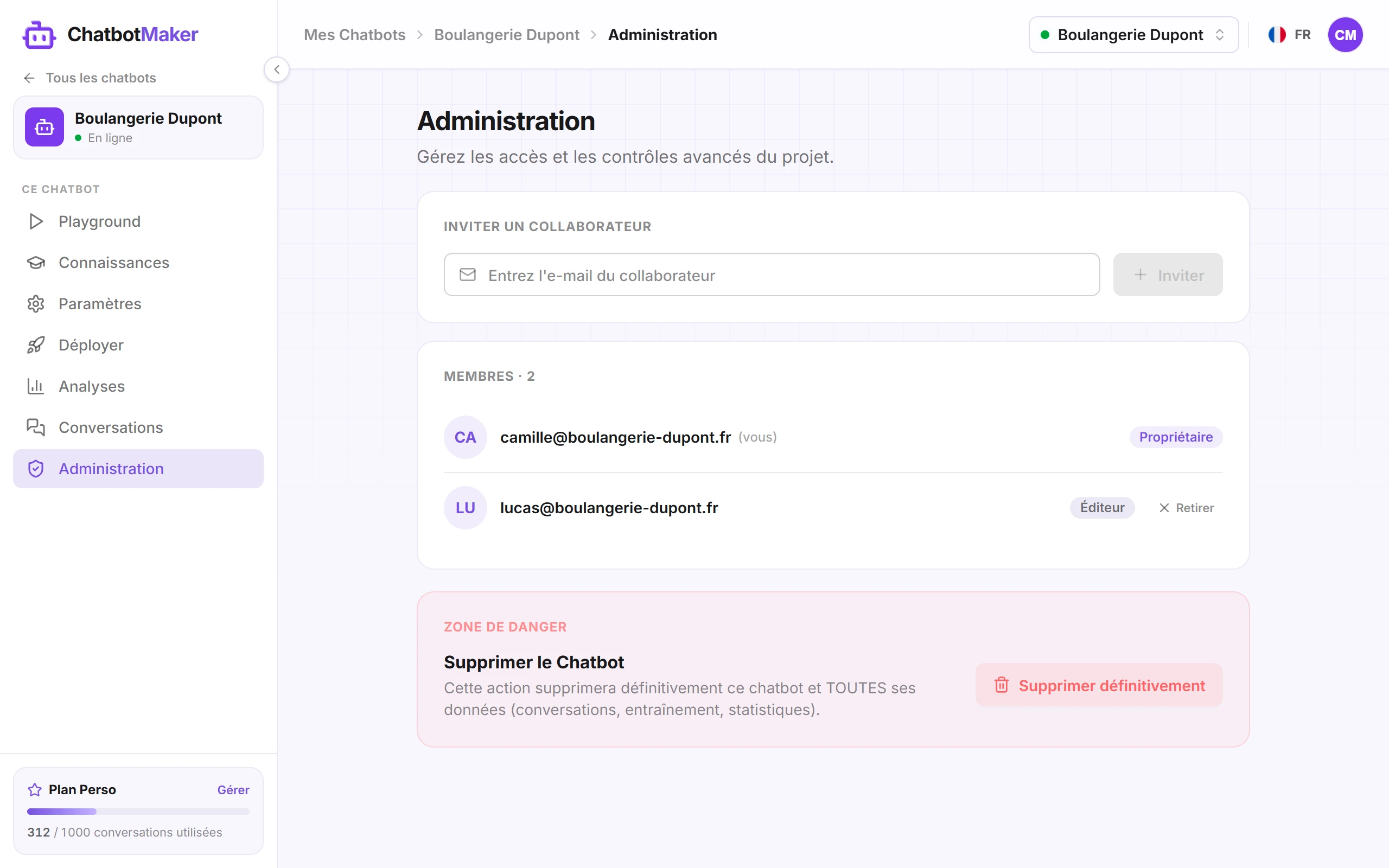
Votre collègue apparaît dans la liste Membres, et le chatbot apparaît dans sa liste Mes Chatbots à sa prochaine connexion.
Si un message indique que l’utilisateur n’est pas un utilisateur actif de ChatbotMaker ou a déjà été ajouté, vérifiez que l’adresse correspond exactement à celle de son compte.
Comprendre les rôles
La liste Membres indique un rôle pour chaque personne :
- Propriétaire : la personne qui a créé le chatbot ;
- Éditeur : les personnes invitées.
Tous les membres peuvent gérer le chatbot : connaissances, paramètres, déploiement, analyses, conversations et invitation d’autres collègues. Seul le propriétaire peut en plus :
- retirer un membre, avec le bouton Retirer sur sa ligne ;
- supprimer le chatbot, dans la Zone de Danger de l’onglet Administration.
Le propriétaire ne peut pas être retiré du chatbot, même par lui-même.
Quitter un chatbot
Un éditeur qui ne veut plus participer peut partir de lui-même : dans la liste Membres, il clique sur Quitter sur sa propre ligne. Le chatbot disparaît alors de sa liste Mes Chatbots.
Bon à savoir
- L’invitation vaut pour un seul chatbot. Pour partager plusieurs chatbots, invitez votre collègue dans chacun d’eux.
- Les conversations comptent dans le forfait du propriétaire, quel que soit le membre qui a configuré le chatbot.
- Les entraînements comptent pour la personne qui les lance : chaque membre utilise le quota d’entraînements de son propre forfait.
- La suppression du chatbot est définitive : dans la Zone de Danger de l’onglet Administration, elle efface aussi ses conversations, ses connaissances et ses statistiques, pour tous les membres. Seul le propriétaire voit cette option.